کاربران، مدیران و دسترسیها: چه کسی در پنل چه کاری میکند
هر کسی که در سایت شما حساب دارد، از خریدار تا همکار، در یک فهرست است. فرقشان در نقش و دسترسی است: خریدار نقشی ندارد و پنل مدیریت را نمیبیند، مدیر سایت پنل را میبیند ولی فقط بخشهایی را که گروهش اجازه داده.
۱. فهرست کاربران
در «کاربران ← کاربران» همهٔ حسابها را با موبایل، نقش، موجودی کیف پول و تاریخ عضویت میبینید، جستوجو و فیلتر میکنید، خروجی اکسل میگیرید یا برای گروهی از آنها اطلاعیه میفرستید. با «افزودن کاربر» هم میشود دستی حساب ساخت؛ موبایل یا ایمیل لازم است و هر کدام در سایت شما فقط یک بار ثبت میشود.
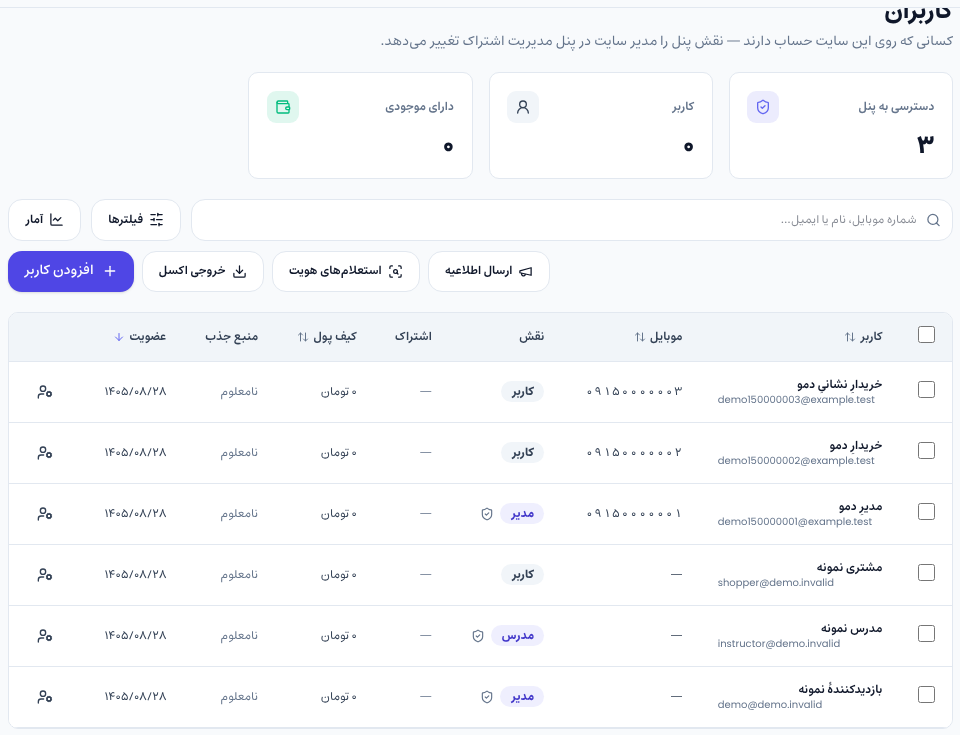
کسی که سفارش پرداختشده یا موجودی کیف پول دارد حذف نمیشود و سیما دلیلش را میگوید، چون با حذف حساب سابقهٔ پولی هم پاک میشد.
۲. افزودن مدیر
مدیرها جای جدایی دارند: «تنظیمات ← مدیران». «افزودن مدیر» را بزنید و یا کسی را که در سایت حساب دارد با موبایل یا ایمیلش پیدا کنید، یا حساب تازه بسازید. بعد گروههایش را تیک بزنید. مشتریای که مدیر میشود همان حساب قبلیاش را نگه میدارد و حساب دومی ساخته نمیشود.
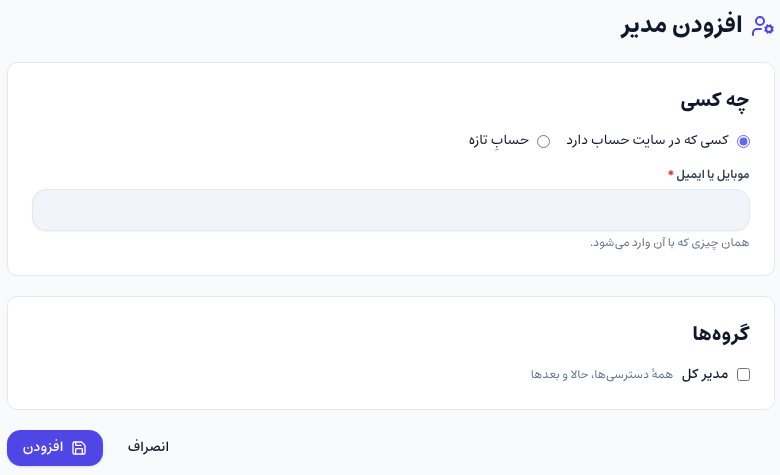
مدیری که در هیچ گروهی نیست به هیچ صفحهای از پنل دسترسی ندارد. هیچ مدیری هم نمیتواند گروههای خودش را عوض کند یا نقش مدیری را از خودش بگیرد.
۳. گروههای کاربری
در «کاربران ← گروههای کاربری» با «گروه تازه» یک گروه بسازید، مثلاً «نویسنده» یا «پشتیبان»، و دسترسیهایش را تیک بزنید. دسترسیها بخشبهبخشاند: محتوا (دیدن، نوشتن، انتشار)، سئو، پشتیبانی، کاربران، تنظیمات سایت و هر قابلیتی که سایتتان دارد. یک مدیر میتواند در چند گروه باشد و جمع دسترسیهایشان را دارد.
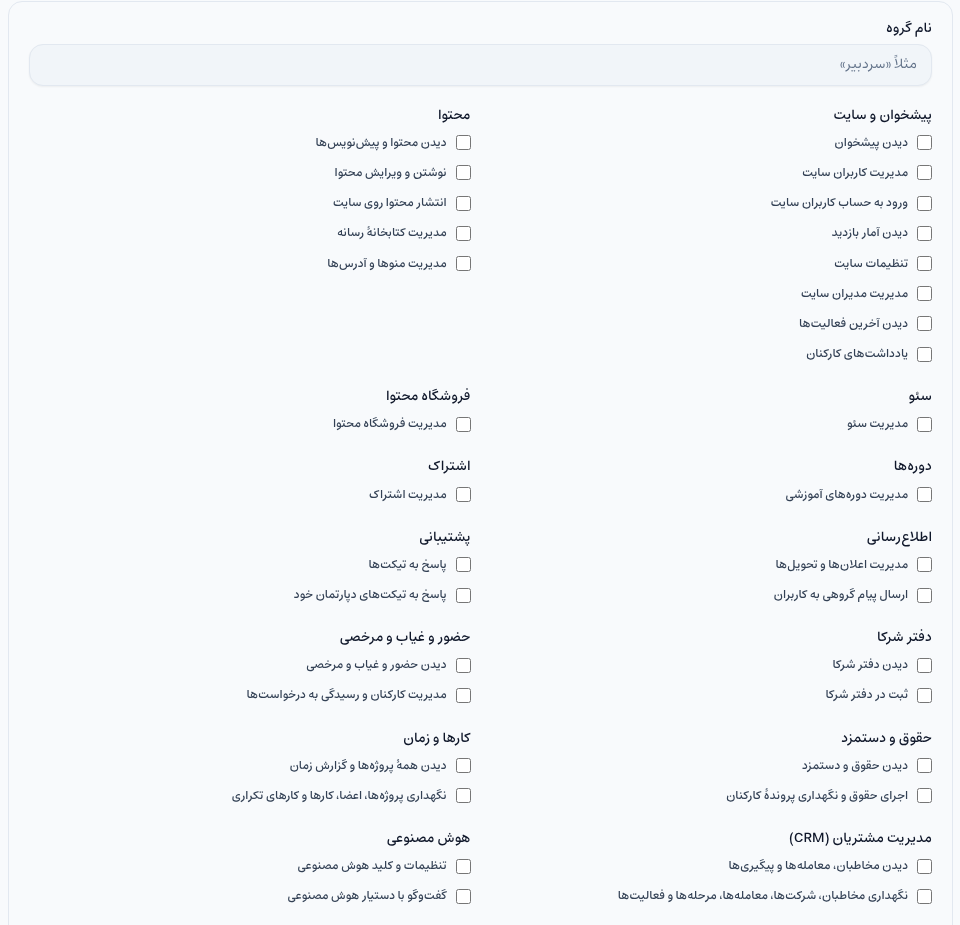
مثلاً برای نویسندهای که فقط مطلب مینویسد و شما منتشر میکنید، «دیدن محتوا و پیشنویسها» و «نوشتن و ویرایش محتوا» را بدهید و «انتشار محتوا روی سایت» را ندهید.
۴. گروه «مدیر کل»
هر سایت یک گروه پیشساخته به نام «مدیر کل» دارد که همهٔ دسترسیها را دارد، حتی دسترسی قابلیتهایی که بعداً اضافه میشوند. این گروه تغییرنام، ویرایش یا حذف نمیشود. فقط عضو خود این گروه یا صاحب سایت میتواند کسی را به آن اضافه یا از آن حذف کند، و آخرین عضوش را نمیشود برداشت؛ اول یک نفر دیگر را اضافه کنید.
صاحب سایت همیشه همهٔ دسترسیها را دارد و هیچ گروهی آن را کم نمیکند. مدیری هم که دسترسی کمتری دارد نمیتواند رمز، اطلاعات یا حساب کسی را که دسترسی بیشتری دارد عوض یا حذف کند.
۵. ورود و ثبتنام
در «تنظیمات ← تنظیمات عمومی ← ورود و ثبتنام» تعیین کنید کاربر با چه چیزی وارد شود (شمارهٔ موبایل، ایمیل یا هر دو) و چطور (کد یکبارمصرف، رمز عبور یا لینک ورود). اگر «ثبتنام کاربر جدید» را خاموش کنید، فقط کسانی که از قبل حساب دارند وارد میشوند. ورود با گوگل و گیتهاب هم همینجاست.
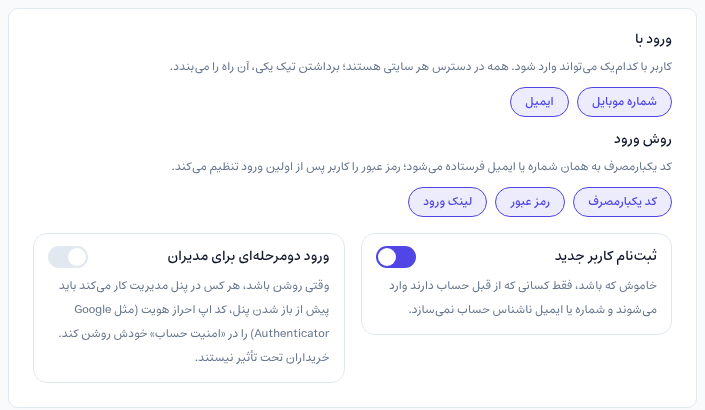
برای امنیت بیشتر «ورود دومرحلهای برای مدیران» را روشن کنید. از آن به بعد هر کس در پنل کار میکند باید اول در «امنیت حساب» خودش کد اپ احراز هویت (مثل Google Authenticator) را فعال کند تا پنل برایش باز شود. خریدارها درگیر این کار نمیشوند. خودتان باید پیش از روشن کردنش ورود دومرحلهای داشته باشید تا قفل پشت در نمانید.
سؤالهای رایج
مشتری با ثبتنام به پنل راه پیدا میکند؟
نه. حسابی که با ثبتنام ساخته میشود هیچ نقشی ندارد و پنل مدیریت برایش باز نمیشود.
خاموش کردن «ورود و عضویت کاربران» ورود خودم را میبندد؟
نه. ورود شما به پنل از راه «مدیریت سایت» است و به این کلید ربطی ندارد.
دیدگاهها
برای ثبت دیدگاه ابتدا وارد حساب کاربری خود شوید.
ورود به حسابدر حال بارگذاری…