پیامک، ایمیل، تلگرام و بله: پیامهای خودکار سایت و ارسال گروهی
سایت شما خودش در موقعیتهای مختلف پیام میفرستد: کد ورود، تأیید سفارش، خبر سفارش تازه به مدیرها و دهها مورد دیگر. شما تعیین میکنید هر پیام از چه راهی برود (پیام درونبرنامهای، پیامک، ایمیل، اعلان فوری مرورگر یا پیامرسان) و متنش چه باشد.
۱. ایمیل و پیامک
در «تنظیمات ← تنظیمات عمومی ← ارسال پیام» بخش «ایمیل» و «پیامک» را ببینید. اگر نام و نشانی فرستندهٔ ایمیل را خالی بگذارید، نام و صندوق ایمیل خود سایت به کار میرود. نشانی فرستنده باید روی یکی از دامنههای تأییدشدهٔ خودتان یا صندوق ایمیل سایت باشد.
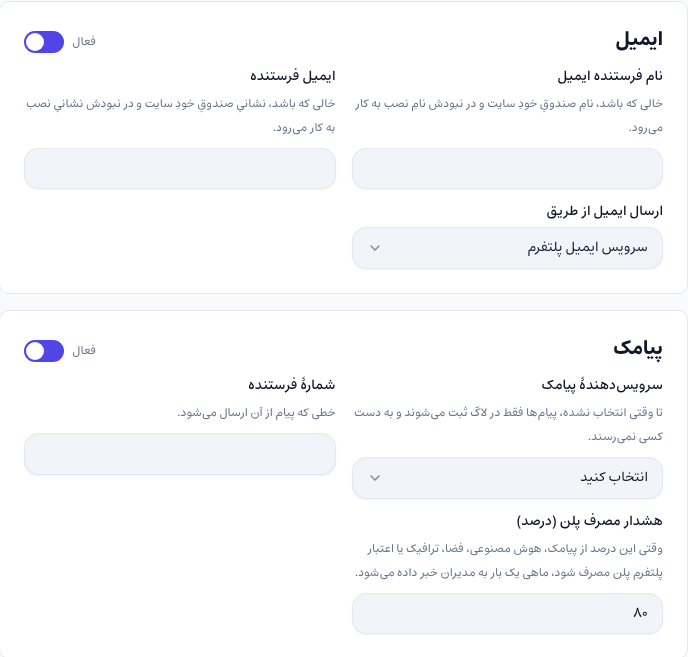
برای پیامک، سرویسدهنده را انتخاب کنید؛ سرویس پیامک پلتفرم یا حساب خودتان در سرویسهایی مثل کاوهنگار، ملیپیامک، SMS.ir، IPPanel و قاصدک. با حساب خودتان، کلید و شمارهٔ فرستنده را وارد میکنید و هزینه را مستقیم به همان سرویس میدهید. اگر سرویسدهندهتان قالب پیامک تأیید (کد ورود) دارد، آن را هم وارد کنید تا کد ورود با قالب تأیید خود سرویسدهنده فرستاده شود.
سرویس پیامک پلتفرم بدون تنظیم کار میکند و از سهم پیامک پلنتان و بعد از اعتبار حسابتان کم میشود؛ پیامکی که سرویسدهنده رد کند هزینهای ندارد. این خط فقط برای پیامهای خدماتی مثل کد ورود و خبر سفارش است؛ برای ارسال گروهی و تبلیغاتی سرویس پیامک خودتان را وصل کنید. «هشدار مصرف پلن» هم وقتی درصدی از سهم پلن مصرف شد، به مدیرها خبر میدهد.
۲. قالب پیام هر رویداد
در «تنظیمات ← قالبهای پیام» رویدادها گروهبندی شدهاند: بازاریابی، سیستم، مدیران، کاربران و بقیه. روی هر رویداد بزنید تا باز شود. میتوانید آن را خاموش کنید، راههای ارسالش را تیک بزنید، موضوع و متن هر راه را عوض کنید و با متغیرهایی مثل شمارهٔ سفارش و نام خریدار شخصیاش کنید. برای رویدادهای مدیران هم میشود تعیین کرد به همهٔ مدیرها برسد یا فقط به چند نفر.
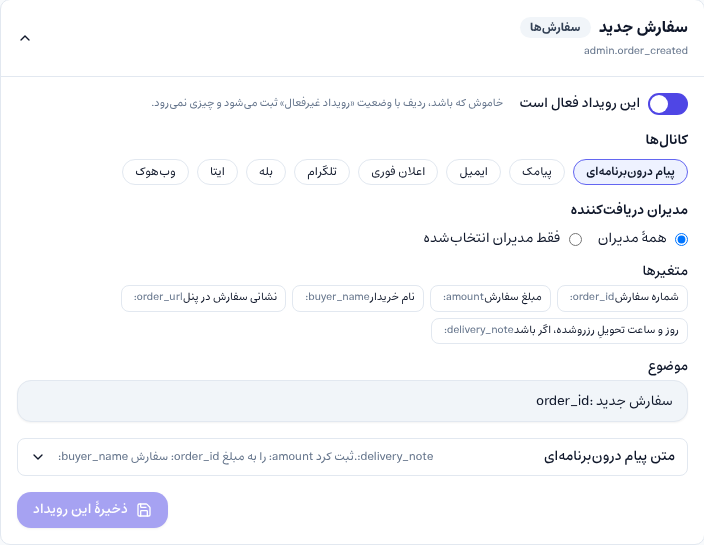
بالای هر گروه هم یک ردیف «همهٔ رویدادهای این گروه» هست که یک راه را یکجا برای همهٔ رویدادهای آن گروه روشن یا خاموش میکند و به بقیهٔ راهها دست نمیزند. اگر سایتتان دوزبانه است، متن انگلیسی را در پنل انگلیسی بنویسید؛ هر کس پیام را به زبان خودش میگیرد.
۳. خبر سفارش در تلگرام، بله و ایتا
میخواهید سفارش تازه، تیکت تازه یا درخواست تسویه در گروه کاریتان بیاید؟ در همان «ارسال پیام» توکن ربات و شناسهٔ گروه یا کانال را برای تلگرام، بله یا ایتا وارد کنید. اول ربات را به گروه اضافه کنید. بعد در قالب رویدادهای گروه «مدیران» آن پیامرسان را تیک بزنید، یا با ردیف «همهٔ رویدادهای این گروه» برای همه یکجا.
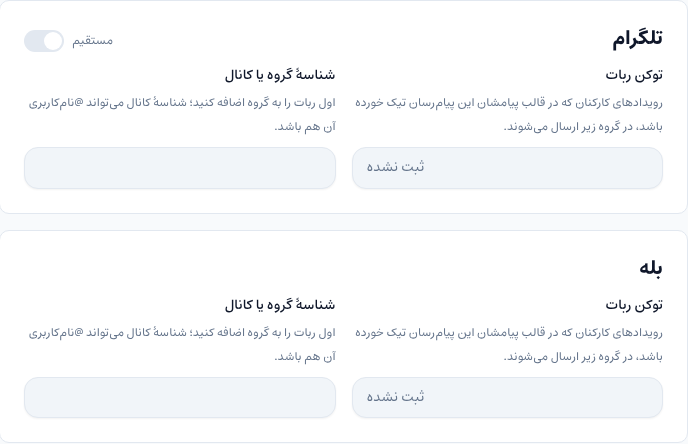
این پیامرسانها فقط برای خبرهای مدیراناند، نه مشتریها. اگر سامانهٔ دیگری دارید، «وبهوک» همین خبرها را بهصورت JSON امضاشده به نشانی شما میفرستد.
۴. ارسال گروهی
در «کاربران ← کاربران» دکمهٔ «ارسال اطلاعیه» را بزنید. اگر ردیفهایی را تیک زده باشید فقط به همانها، اگر فیلتر گذاشته باشید به همهٔ نتیجههای فیلتر، و گرنه به همهٔ کاربران میرود. عنوان و متن پیام را بنویسید و با {name} یا {first_name} اسم هر نفر را در پیام بگذارید.
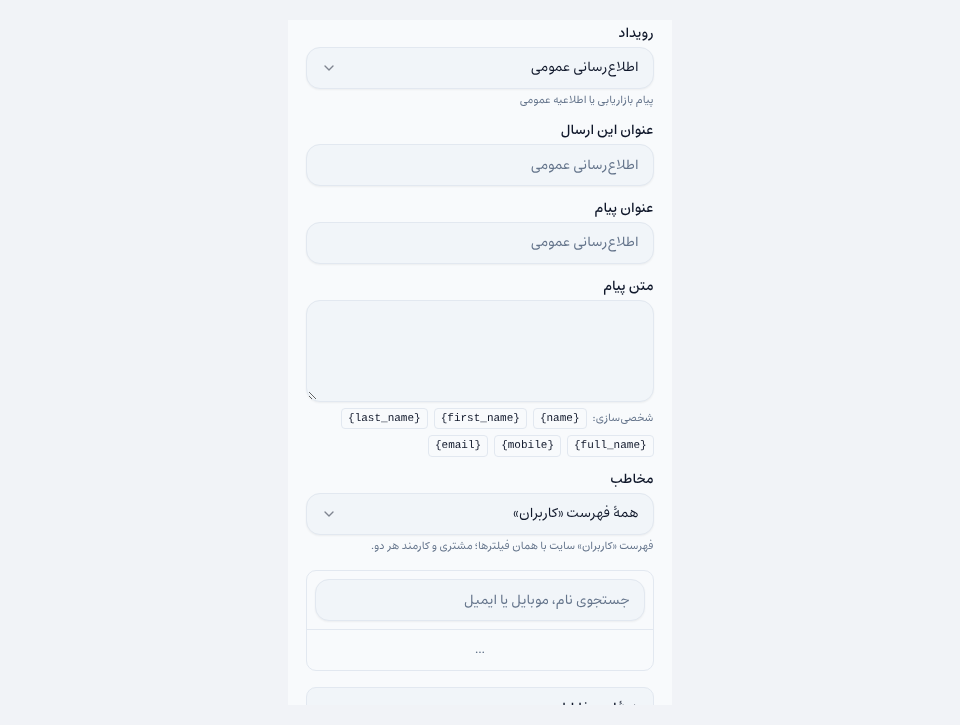
پیش از ارسال، سیما میگوید پیام به چند نفر میرسد، چند نفرشان موبایل و چند نفر ایمیل دارند، و برای ارسال تأیید میگیرد.
۵. گزارش پیامهای ارسالی
در «تنظیمات ← پیامهای ارسالی» هر پیامی که فرستاده شده، کد ورود هم، با متن، گیرنده و وضعیتش (ارسال شد، ناموفق، در صف، رد شده) دیده میشود. اگر مشتری گفت پیامک نرسید، اول اینجا را نگاه کنید؛ وضعیت و دلیل هر پیام همانجاست.
سؤالهای رایج
چرا پیامکها فقط در گزارش ثبت میشوند و نمیرسند؟
هنوز سرویسدهندهٔ پیامک انتخاب نشده یا اعتبار پیامک تمام شده است. وضعیت را در «پیامهای ارسالی» ببینید.
میتوانم یک رویداد را کلاً خاموش کنم؟
بله، با کلید «این رویداد فعال است» در قالب همان رویداد.
دیدگاهها
برای ثبت دیدگاه ابتدا وارد حساب کاربری خود شوید.
ورود به حسابدر حال بارگذاری…