فروش دورهٔ آموزشی آنلاین: سرفصل، درس، مدرس و سهم فروش
با بخش «دورههای آموزشی» میتوانید آموزش ویدیویی یا صوتی را در قالب سرفصل و درس بفروشید. ویدیو فقط از داخل سایت و برای کسی پخش میشود که دوره را خریده، و اگر مدرسهای دیگری هم دارید، سهم هر کدام از فروش خودکار حساب میشود.
۱. ساخت دوره
در «دورههای آموزشی ← دورههای آموزشی» دکمهٔ «دورهٔ جدید» را بزنید. عنوان، نشانی صفحه، مدرس، دستهبندی، سطح (مقدماتی، متوسط یا پیشرفته)، توضیحات و تصویر کاور را وارد کنید. وضعیت برگزاری را هم انتخاب کنید: «پیشثبتنام» برای فروش پیش از شروع، «در حال برگزاری» یا «برگزارشده».
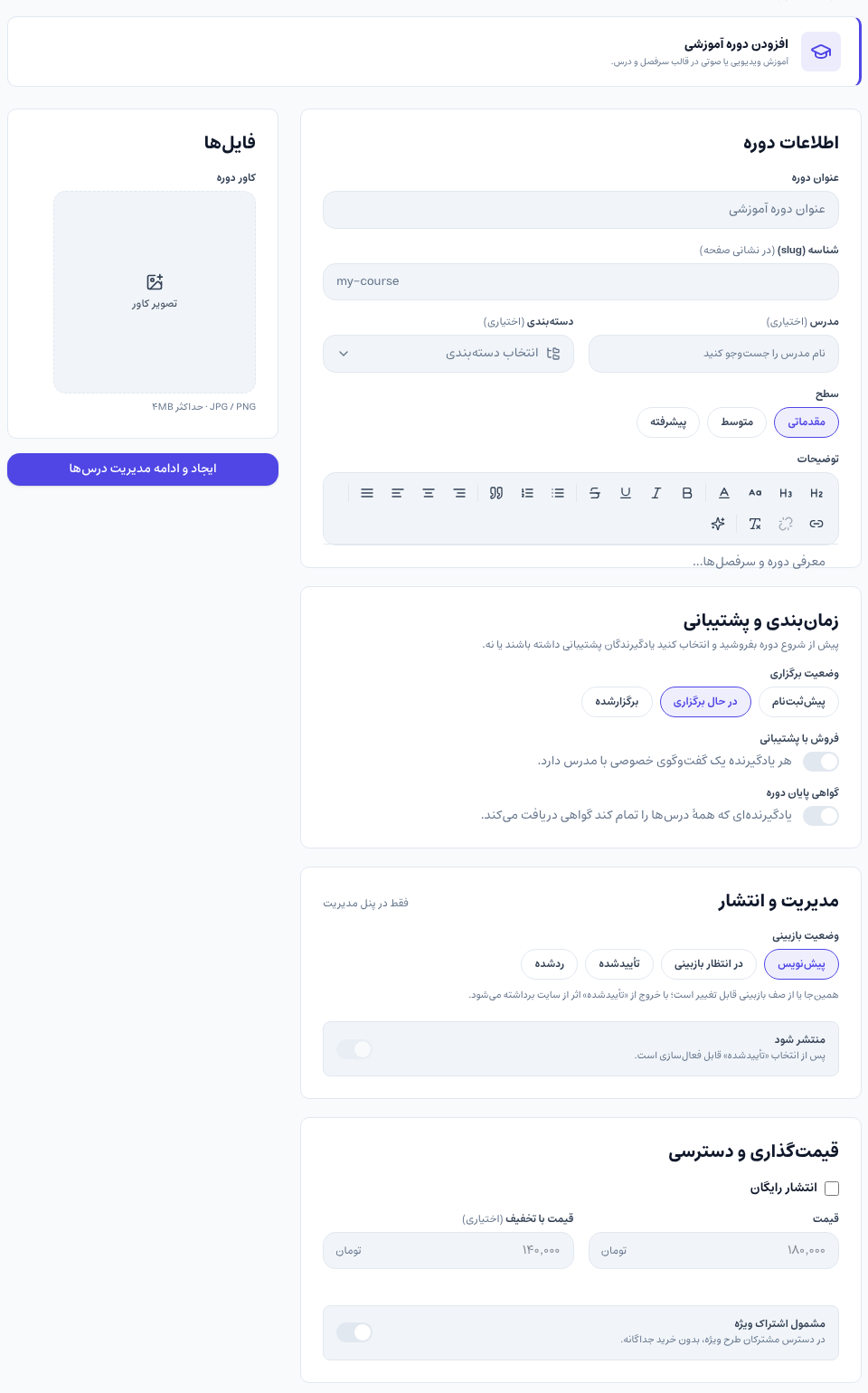
دو کلید در همین فرم هست: «فروش با پشتیبانی» که برای هر یادگیرنده یک گفتوگوی خصوصی با مدرس باز میکند، و «گواهی پایان دوره» که به کسی که همهٔ درسها را تمام کند گواهی میدهد.
۲. قیمت، تخفیف و اشتراک
قیمت را به تومان بنویسید و اگر خواستید قیمت با تخفیف هم بگذارید؛ قیمت تخفیفی باید کمتر از قیمت اصلی باشد. برای دورهٔ رایگان «انتشار رایگان» را بزنید. اگر طرح اشتراک دارید، با «مشمول اشتراک ویژه» دوره را بدون خرید جداگانه در دسترس مشترکان میگذارید.
۳. سرفصلها و درسها
بعد از «ایجاد و ادامهٔ مدیریت درسها»، در بخش «سرفصلها و درسها» اول بخشها را با ترتیبشان بسازید، مثلاً «شروع» و «زبان». بعد زیر هر بخش درسها را اضافه کنید: عنوان، ترتیب، توضیح و فایل ویدیو یا صوت. مدت درس بعد از پردازش فایل خودکار از طول خود فایل برداشته میشود و تعداد درسها و مدت کل دوره هم خودکار حساب میشود.
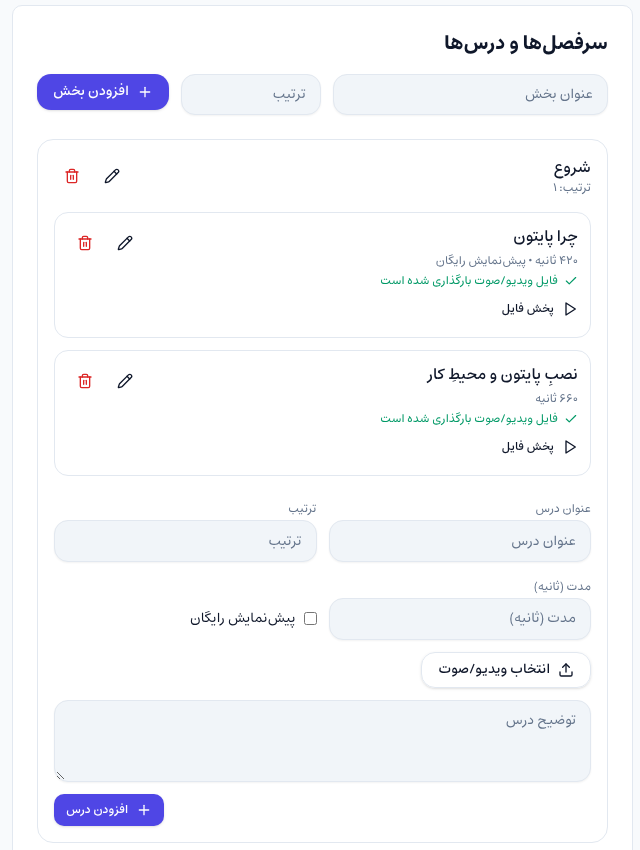
تیک «پیشنمایش رایگان» یک درس را برای همه باز میکند تا بازدیدکننده پیش از خرید نمونه ببیند. فهرست سرفصلها با عنوان و مدت درسها برای همه دیده میشود، ولی بقیهٔ درسها فقط برای خریدار، مشترک (اگر دوره مشمول اشتراک باشد)، مدرس خود دوره و مدیر سایت پخش میشوند. نشانی فایل هیچوقت در صفحه نمیآید.
۴. بازبینی و انتشار
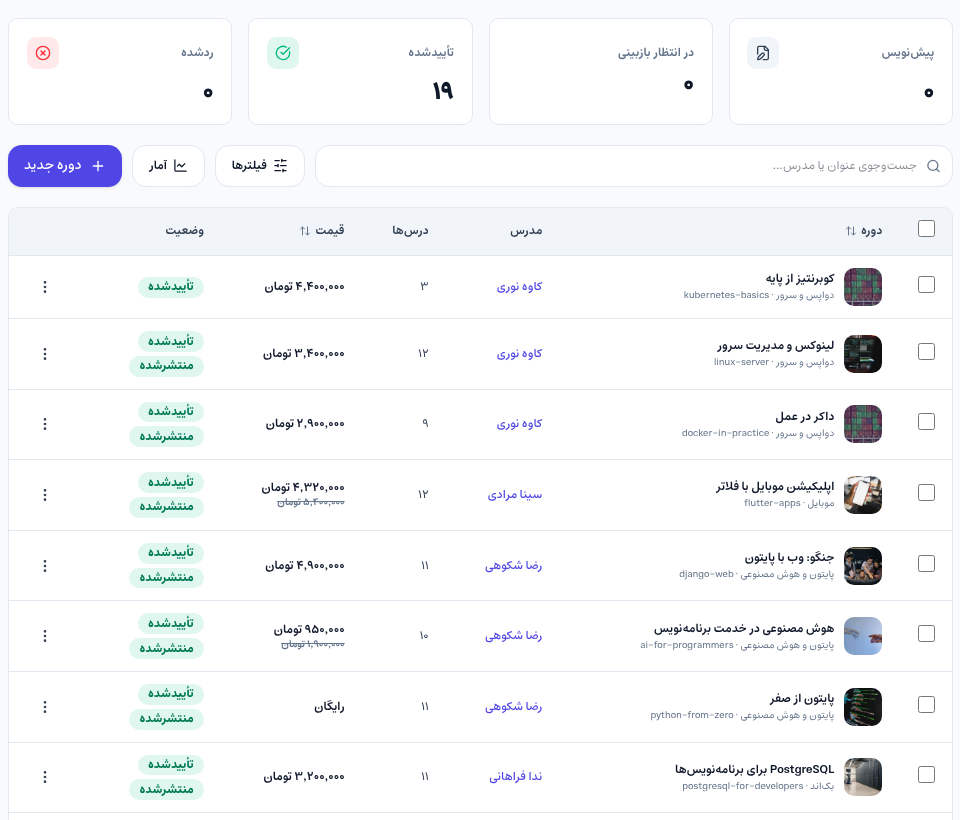
هر دوره یکی از این وضعیتها را دارد: پیشنویس، در انتظار بازبینی، تأییدشده و ردشده. مدرس دوره را برای بازبینی میفرستد و مدیر تأیید یا با یادداشت رد میکند؛ تأیید، دوره را منتشر هم میکند. کلید «منتشر شود» فقط برای دورهٔ تأییدشده کار میکند و دورهای که منتشر و تأیید نشده باشد در سایت دیده نمیشود.
دوره فقط وقتی برای بازبینی فرستاده میشود که قابل فروش باشد: عنوان و دستهبندی داشته باشد، اگر رایگان نیست قیمتش از صفر بیشتر باشد، و دستکم یک درس با فایل داشته باشد. اگر چیزی کم باشد، سیما همه را یکجا میگوید و درسهای بیفایل را نام میبرد.
۵. مدرسان
در «دورههای آموزشی ← مدرسان» میتوانید مدرس را فقط بهعنوان نام روی دوره بسازید، بدون اینکه حساب کاربری داشته باشد. اگر مدرس خودش باید دوره بسازد، از سایت درخواست تدریس میدهد؛ بعد از تأیید هویت و پذیرفتن قرارداد مدرس، پنل مدرس برایش باز میشود و فقط دورهها، درآمد و تسویههای خودش را میبیند. میتوانید یک حساب کاربری را هم به مدرسِ ساختهشده وصل کنید.
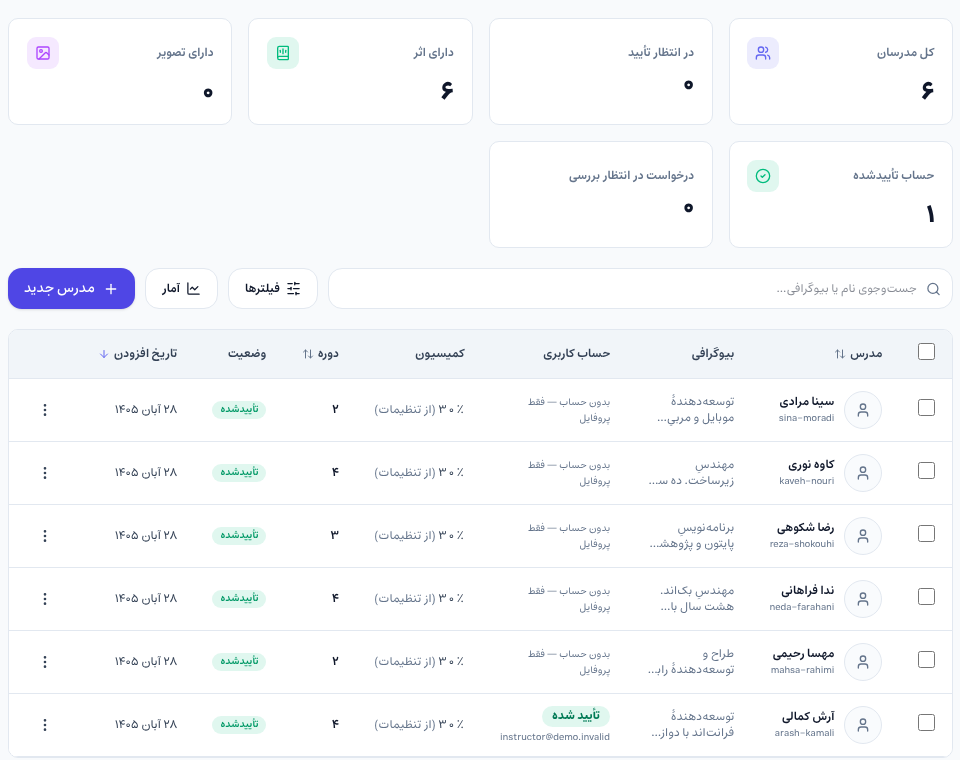
مدرس میتواند دستهٔ تازه پیشنهاد بدهد؛ پیشنهاد تا تأیید شما در «دستهبندی دورهها» منتظر میماند و در سایت دیده نمیشود. دورهای که خریدار دارد حذف نمیشود؛ اگر نمیخواهید بفروشید، از انتشار درش بیاورید و خریدارها همچنان به آن دسترسی دارند.
۶. کارمزد و تسویه با مدرس
در «تنظیمات ← تنظیمات عمومی ← همکاران و کارمزدها» دو عدد را تعیین کنید: «کارمزد دورههای آموزشی» یعنی سهم سایت از هر فروش، و «روزهای نگهداشت درآمد فروش دوره» (پیشفرض ۷ روز). برای هر مدرس هم میشود کارمزد جدا گذاشت.
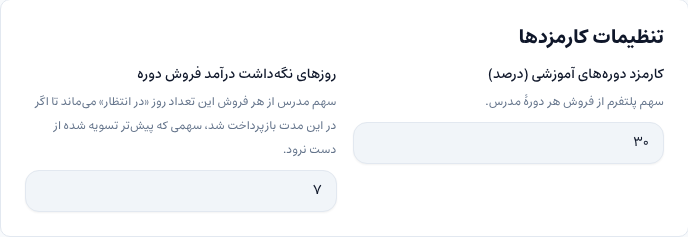
از هر فروش، مبلغی که واقعاً پرداخت شده منهای کارمزد به حساب مدرس میرود؛ اگر دوره با تخفیف فروخته شود، سهم روی همان قیمت تخفیفی حساب میشود. این سهم تا پایان روزهای نگهداشت «در انتظار» است تا اگر خرید برگشت خورد، پولی از پیش پرداخت نشده باشد. مدرس بعد از آن میتواند تا سقف موجودیاش درخواست تسویه بدهد (به شرط ثبت حساب بانکی) و شما در «مالی ← تسویه مدرسان» تأیید، پرداختشده یا رد میکنید. عوض کردن کارمزد، فروشهای قبلی را دوباره حساب نمیکند.
۷. واترمارک روی ویدیو
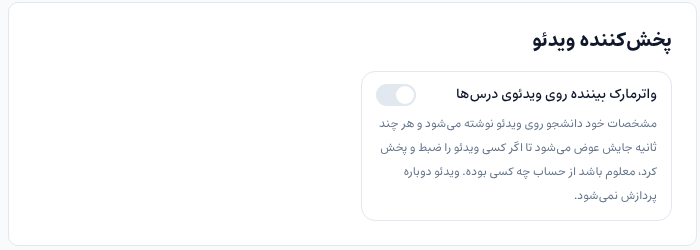
در «تنظیمات ← تنظیمات عمومی ← دورهها» کلید «واترمارک بینندهٔ روی ویدیوی درسها» را روشن کنید. شمارهٔ موبایل یا نام خود یادگیرنده روی ویدیو نوشته میشود و هر چند ثانیه جایش عوض میشود؛ اگر کسی ویدیو را ضبط و پخش کند، معلوم است از حساب چه کسی بوده. ویدیو دوباره پردازش نمیشود. این کار جلوی ضبط صفحه را نمیگیرد، ولی بازدارنده است، و اگر کسی واترمارک را از صفحه پاک کند، پخش متوقف میشود.
سؤالهای رایج
چرا دورهام در سایت دیده نمیشود؟
دوره باید هم «تأییدشده» باشد و هم کلید «منتشر شود» روشن باشد.
یادگیرنده جای خودش را در درس گم میکند؟
نه. جایی که در هر درس رسیده و درسهای تمامشدهاش ذخیره میشود و پیشرفت دوره درصد درسهای تمامشده است.
فقط خریدار میتواند نظر بدهد؟
بله؛ در دورهٔ پولی فقط خریدار، و در دورهٔ رایگان همه.
دیدگاهها
برای ثبت دیدگاه ابتدا وارد حساب کاربری خود شوید.
ورود به حسابدر حال بارگذاری…