وصل کردن سایت به سرچ کنسول گوگل (Google Search Console)
سرچ کنسول گوگل (Google Search Console) ابزار رایگان خود گوگل است که نشان میدهد سایتتان در جستوجو چه وضعی دارد: کدام صفحهها در گوگل ثبت شدهاند، مردم با چه عبارتهایی پیدایتان میکنند، چند بار نتیجهٔ شما را دیدهاند و رویش کلیک کردهاند، و کدام صفحهها ایراد دارند. برای استفاده از آن باید اول ثابت کنید سایت مال شماست. در سیما این کار با یک کد انجام میشود و دست زدن به فایل یا قالب سایت لازم نیست.
۱. افزودن سایت در سرچ کنسول
به search.google.com/search-console بروید و با حساب گوگلتان وارد شوید. «افزودن ویژگی» (Add property) را بزنید و نوع URL prefix را انتخاب کنید. نشانی کامل سایت را با https:// بنویسید، دقیقاً همانطور که سایت باز میشود؛ مثلاً https://example.ir.
۲. گرفتن کد تأیید
گوگل چند راه برای تأیید مالکیت پیشنهاد میدهد. «تگ HTML» (HTML tag) را باز کنید. تگی شبیه این نشانتان میدهد:
<meta name="google-site-verification" content="AbC123…" />
همهٔ تگ را کپی کنید. هنوز دکمهٔ Verify را نزنید.
۳. گذاشتن کد در سیما
در پنل سایت به «سئو ← تنظیمات سئو» بروید و در بخش «تأیید مالکیت در موتورهای جستوجو» تگ را در کادر «کد تأیید Google Search Console» بچسبانید. لازم نیست خودتان مقدار content را جدا کنید؛ سیما خودش جدایش میکند. «ذخیره تغییرات» را بزنید.
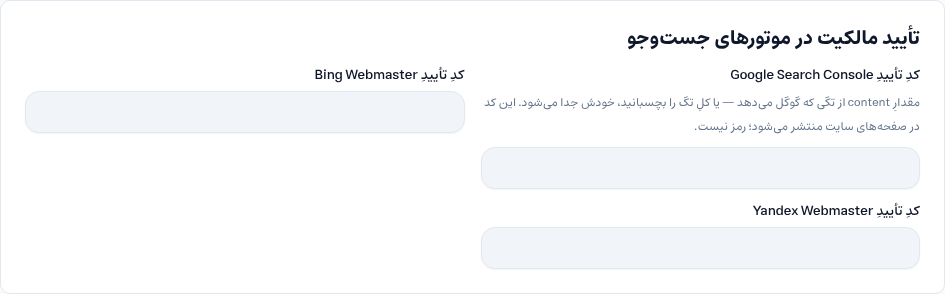
این کد رمز نیست و در صفحههای سایت منتشر میشود تا گوگل ببیندش؛ پس نگران دیده شدنش نباشید. بیشتر دربارهٔ این روش را در راهنمای تأیید مالکیت گوگل بخوانید.
۴. تأیید و ثبت نقشهٔ سایت
به سرچ کنسول برگردید و Verify را بزنید. اگر گوگل بگوید کد را پیدا نکرد، چند دقیقه صبر کنید و دوباره بزنید. بعد از تأیید، از منوی سمت چپ Sitemaps را باز کنید، در کادر sitemap.xml را بنویسید و Submit را بزنید. نقشهٔ سایت را سیما خودش میسازد و هر صفحهٔ تازهای که منتشر کنید خودش واردش میشود.
چند روز طول میکشد تا اولین عددها در سرچ کنسول بیایند. برای صفحهٔ تازهای که میخواهید زودتر دیده شود، نشانیاش را در کادر بالای سرچ کنسول (URL inspection) بزنید و «درخواست نمایهسازی» (Request indexing) را انتخاب کنید.
۵. بینگ، یاندکس و گوگل آنالیتیکس
کنار کد گوگل، کادر کد تأیید Bing Webmaster و Yandex Webmaster هم هست و همینطور کار میکند. در بینگ وبمستر میتوانید سایت را مستقیم از سرچ کنسول وارد کنید و کد جدا لازم نیست.
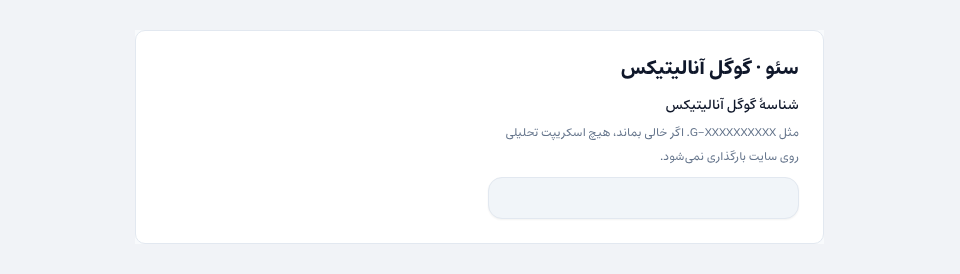
اگر آمار بازدید را هم با گوگل آنالیتیکس میخواهید، شناسهٔ اندازهگیری (شبیه G-XXXXXXXXXX) را در «تنظیمات ← تنظیمات عمومی ← سرویسهای بیرونی» در کادر «شناسهٔ گوگل آنالیتیکس» بگذارید. تا این کادر خالی باشد هیچ اسکریپت آماری روی سایت بارگذاری نمیشود.
سؤالهای رایج
سایتم هنوز دامنهٔ خودش را ندارد؛ باز هم میشود وصلش کرد؟
بله. همان نشانی موقت سایت (مثل https://example.simacms.ir) را در سرچ کنسول اضافه کنید. وقتی دامنهٔ خودتان را وصل کردید، دامنهٔ تازه را هم به همین روش اضافه کنید.
نوع Domain را انتخاب کردم و رکورد DNS میخواهد؛ چه کنم؟
نوع Domain فقط با رکورد DNS در پنل ثبت دامنه تأیید میشود. سادهتر است نوع URL prefix را انتخاب کنید و با تگ HTML مثل بالا تأیید کنید.
سایت را بستم که هنوز در گوگل دیده نشود؛ مشکلی پیش میآید؟
اگر کلید «جلوگیری از نمایهشدن در موتورهای جستوجو» در تنظیمات سئو روشن است، گوگل صفحهها را ثبت نمیکند. وقتی سایت آماده شد خاموشش کنید و نقشهٔ سایت را دوباره در سرچ کنسول ثبت کنید.
دیدگاهها
برای ثبت دیدگاه ابتدا وارد حساب کاربری خود شوید.
ورود به حسابدر حال بارگذاری…