افزودن محصول به فروشگاه اینترنتی
افزودن محصول به فروشگاه در پنل سیما یک صفحه است: همهچیز از نام و عکس تا قیمت، موجودی و ارسال همانجا پر میشود و با یک دکمه منتشر میشود. این راهنما ترتیب پر کردن را قدم به قدم میگوید.
۱. صفحهٔ محصول تازه را باز کنید
در پنل سایت از منوی «محصولات» گزینهٔ «محصولات» را بزنید. فهرست همهٔ محصولها با وضعیت، قیمت و موجودیشان میآید. دکمهٔ «محصول تازه» را بزنید.
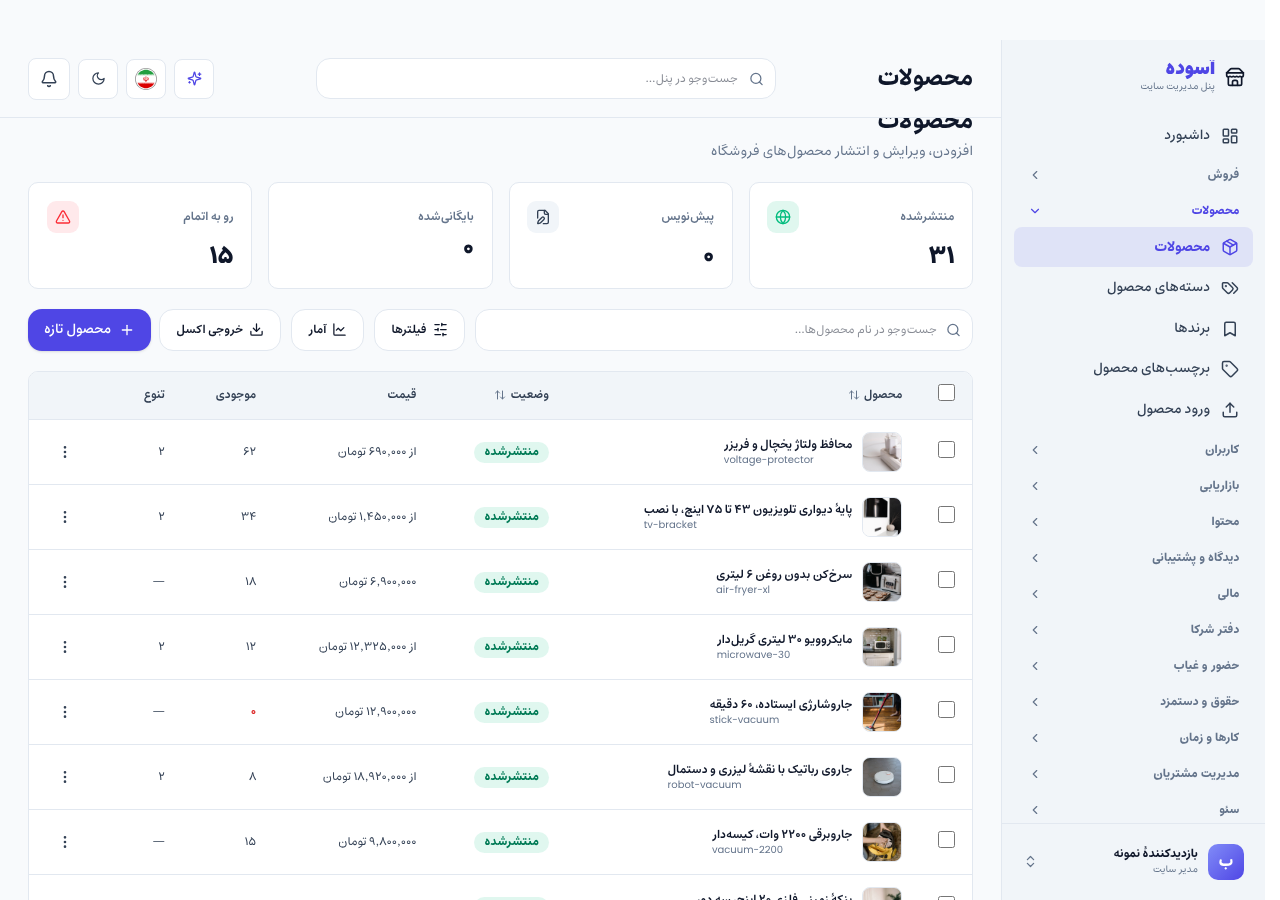
۲. نام، خلاصه و توضیحات
- «نام محصول» تنها فیلد اجباری است.
- «خلاصه» یک خط کوتاه است که زیر نام، در فهرست فروشگاه دیده میشود.
- «توضیحات» متن کامل صفحهٔ محصول است و میتواند تیتر، فهرست، عکس و لینک داشته باشد.
اگر «نامک» را خالی بگذارید، آدرس صفحه از نام محصول ساخته میشود.
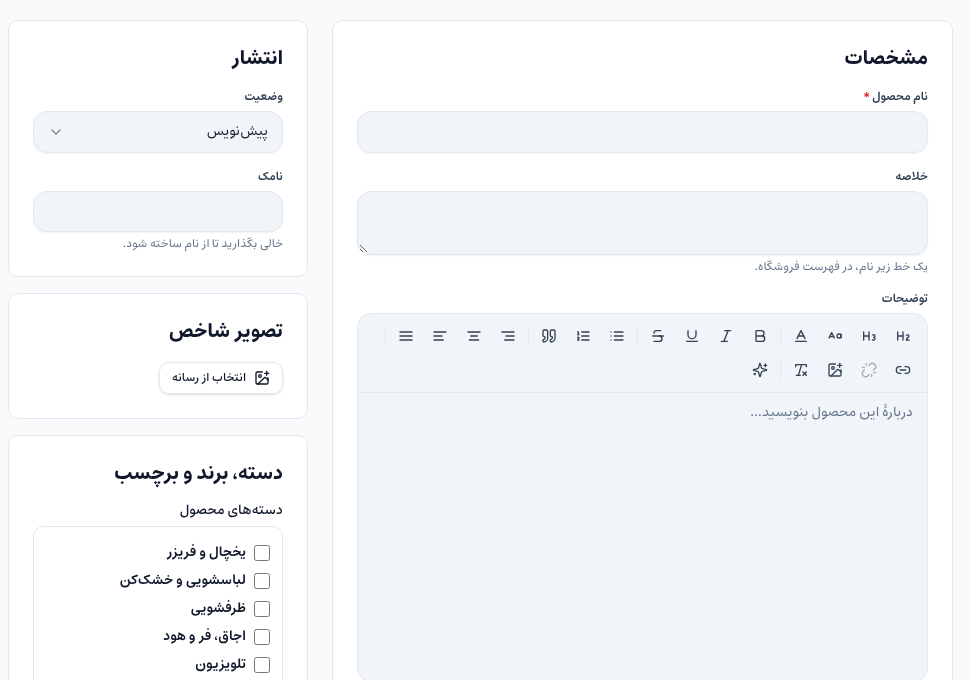
۳. تصویر، دسته، برند و برچسب
«تصویر شاخص» عکسی است که در فهرست و بالای صفحهٔ محصول میآید؛ از «انتخاب از رسانه» عکس را بالا بگذارید. عکسهای بیشتر را در «گالری تصاویر» اضافه کنید. سپس دستهٔ محصول را تیک بزنید و اگر لازم است برند و برچسب انتخاب کنید یا همانجا یکی تازه بسازید.
۴. قیمت، تخفیف و موجودی
در «تنوعها و قیمت» قیمت را به تومان بنویسید. اگر کالا تخفیف دارد، قیمت قبلی را در «قیمت پیش از تخفیف» بگذارید تا خطخورده کنار قیمت نمایش داده شود.
- قیمت خالی یعنی «تماس بگیرید»؛ محصول دیده میشود ولی به سبد اضافه نمیشود.
- قیمت صفر یعنی رایگان.
- موجودی خالی یعنی شمارش نمیشود و همیشه موجود است.
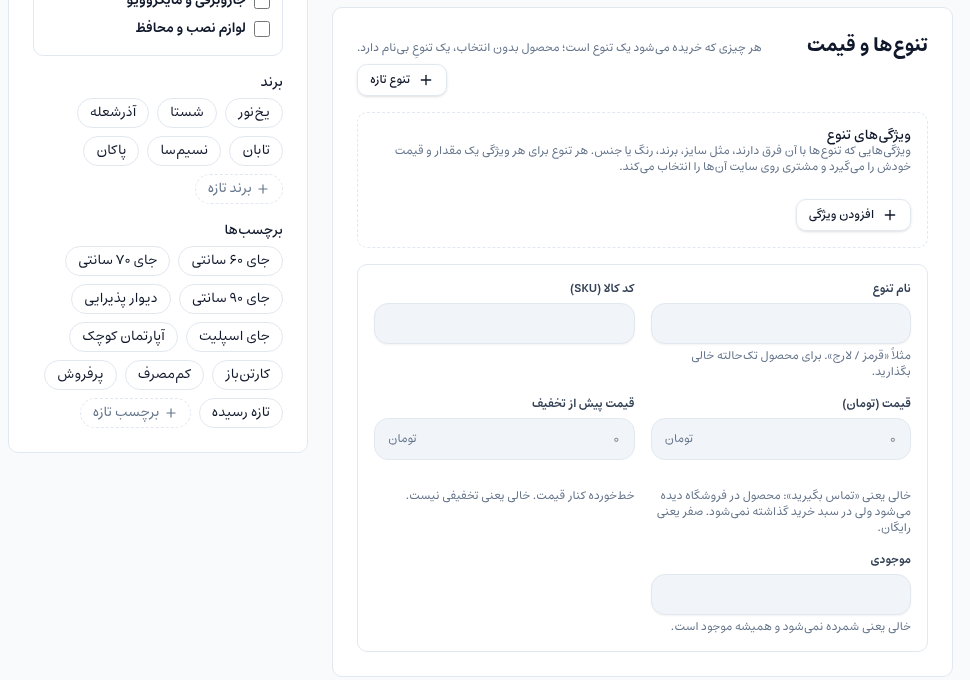
اگر محصول در رنگ یا سایز فرق دارد، با «افزودن ویژگی» تنوع بسازید؛ راهنمای جدای آن را در همین بخش ببینید.
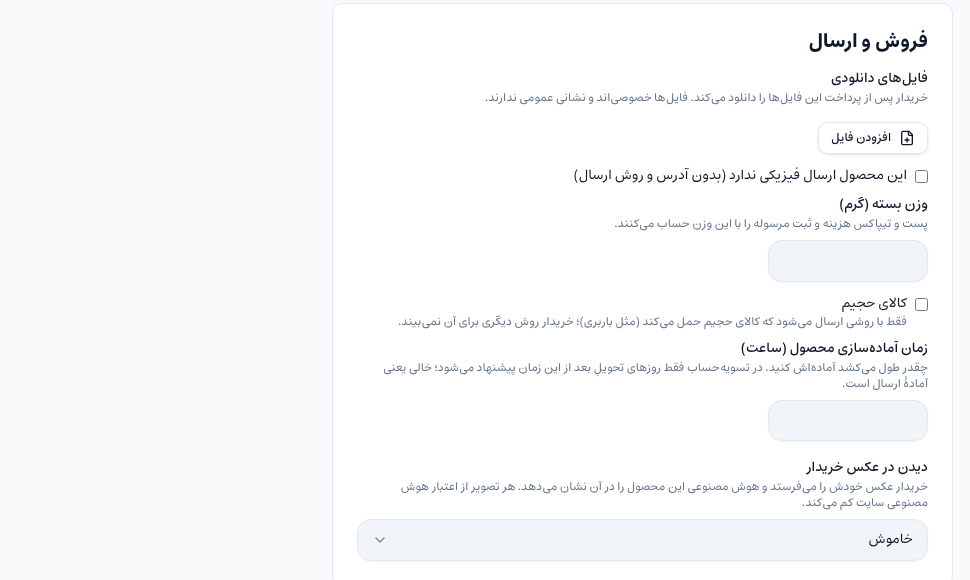
۵. ارسال و فایل دانلودی
در «فروش و ارسال» وزن بسته را به گرم بنویسید تا هزینهٔ پست درست حساب شود. کالای حجیم را تیک بزنید تا فقط روشهای ارسالی که بار سنگین میبرند پیشنهاد شود. اگر محصول فایل است، «این محصول ارسال فیزیکی ندارد» را بزنید و فایل را بالا بگذارید؛ خریدار بعد از پرداخت آن را دانلود میکند.
۶. سئو و انتشار
پایین صفحه، کلیدواژهٔ هدف را بنویسید؛ پنل سئو امتیاز صفحه را نشان میدهد و میگوید چه چیزی کم است. اگر عنوان و توضیح سئو را خالی بگذارید، از نام و خلاصه ساخته میشوند. در آخر وضعیت را «منتشرشده» کنید و «انتشار» را بزنید. برای اینکه بعداً منتشر کنید، «ذخیره» محصول را پیشنویس نگه میدارد.
پرسشهای رایج
چند محصول را یکجا میشود وارد کرد؟ بله؛ از «محصولات ← ورود محصول» فایل اکسل را بالا بگذارید.
چرا محصول در سایت دیده نمیشود؟ وضعیتش را ببینید؛ پیشنویس و بایگانیشده به خریدار نشان داده نمیشوند.
دیدگاهها
برای ثبت دیدگاه ابتدا وارد حساب کاربری خود شوید.
ورود به حسابدر حال بارگذاری…